
昭通中心城区划片学校2026年一年级家长报名操作手册
时间: 来源:加加网1. 安装办事通APP
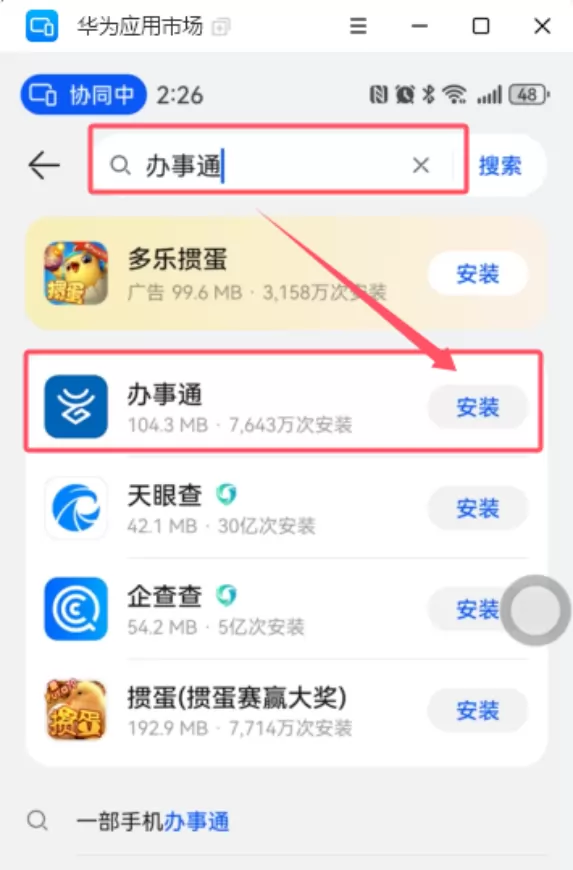
打开手机应收市场,搜索“办事通”,进行安装,已经安装的直接打开APP。
2. 注册办事通APP账号
在手机上找到已经安装好的办事通APP,点击图标 打开APP,点击右下角“我的”进行账号注册和身份认证。
根据页面内容提示,选择一种方式进行账号注册,“微信一键登录”或者“其他方式登录”,根据提示进行下一步操作,完成账号的注册和认证。
3. 找到入学操作入口
(1)通过办事通APP完成注册和登陆以后,点击“个人”回到首页,点击“教育入学一件事”进入报名主页。
(2)或在搜索框搜索“教育入学一件事”,点击所搜结果图标,打开入学报名专栏主页面。
(3)手机屏幕划到最后找到“高效办成一件事”点击“教育入学一件事”进入入学一件事办理专区进行入学报名相关操作。
4. 选择入学报名地区
打开入学报名,首先根据提示选择要报名的地区,先选择州市的名称,在选择区县名称,如下图所示:
5. 选择报名学段
选择地区点击“确认”,进入报名主页,根据图标提示选择需要报名的学段。
6. 主要图标说明
:显示当前选择的报名地区,如需要更换点击区县名右边的刷新图标进行修改。
:幼儿园报名入口,点此进入幼儿园报名;
:小学报名入口,点此进入小学报名;
:初中报名入口,点此进入初中报名;
:点击进入,可以查看预报名地区教体局发布的招生政策或公告信息;
:集中展示当前登录人编辑中或提交过的报名学生信息记录,在当地报名时间截止以前,可以进行报名信息的修改和重新提交操作;双胞胎报名时候,第二个孩子户口本附件信息修改上传也从此处进入;报名审核通过学校发放的通知书也在此下载;
:接收、查看和签名入学确认的通知;
:查看个人提交的报名和审核过程信息;
7. 报名须知
点击“小学报名”,阅读入学须知和报名协议告知内容,勾选“我已阅读并同意该用户隐私协议”,点击“确认”进行报名:
8. 填写报名
第一步,打开报名详情页,填写“学生基础信息”,填写姓名和学生身份证号,系统将自动计算性别、年龄、出生日期。家长根据自己情况,如果有双胞胎,选择双胞胎根据提示填写另一个孩子的信息。双胞胎二孩的附件资料在提交以后,从“我的报名”找到二孩的名字,点击界面右上角“修改报名信息”进去修改上传第二个孩子对应的户口或其他补充材料。
第二步,基础信息填写完成,点击“下一步”填写学生户籍信息,根据系统界面提示,逐项填写内容,填写完成以后,根据提示上传学生所在户口本的户主页、学生户口页、户主户口页三个户口本照片以及学生的蓝底证件照片(具体尺寸参考学籍要求即可),可点击查看“示例”查看具体的样式:
第三步,填写学生监护人信息,根据页面提示进行填写;
第四步,填写居住信息,首先选择居住类型,根据实际情况选择其中一种符合实际的情况即可;
(1)“购房”是指在报名地县区内有房产(包括有不动产权证和商品房购房合同备案表),选择购房,根据系统提示选择权利人,系统进行联网比对数据,自动回填房产信息;家长根据页面内容提示手动补充填写居住详细地址即可。根据提示上传不动产权证、购房合同备案表、不动产查询结果表其中一项资料即可。
(2)“租房”是指在本县区内没有房产,以租房的方式居住本县区,选择租房,根据提示填写租房居住信息,上传租房证明资料。
(3)“自建/回迁”,户口在本地,在本县区内具有自建房或其他住房(没有不动产权证和购房备案表)的居民,选择自建/回迁,根据页面提示填写相关居住信息,根据各县市区招生政策要求上传相关证明材料。
(4)“无房”是指户口在本县区内,但在本县区内无房可选择此选项,系统将根据监护人信息比对是否确实无房,如果有房则不可按无房进行报名,上传监护人双方的无房证明。外县户口人员无需选择在系统内也看不到该选项。
第五步,意向分配方式
小学家长可以选择意向分配方式(二选一)“按户籍分配”还是“按居住地分配”,系统初筛将根据家长的选择进行名单分配;如果小孩户籍和房产(一房一户、一一对应)都在城区有划片区域,就选择“按户籍分配”;如果仅房产在城区有划片区域,就选择“按居住地分配”;随迁子女(进城务工子女)统一选择“按居住地分配”。
第六步,选择报名意向,补充其他资料
选择意向学校类型。公办或民办两种类型;若选择民办类型(选公办),根据系统提示再次选择具体的民办学校名称。
其他附件和备注,根据报名地区教体局公告要求补充上传相关证明材料,没有补充的的不用上传。点击“提交”完成报名。图示如下:
注:
(1)提交报名以后,可以在“我的报名”查看报名提交记录,在报名时间截止以前,可以进行信息修改并重新提交,报名时间截止以后不可修改提交。
(2)入学报名使用学生监护人信息进行注册,注册以后不要轻易更换账号或者注销账号,同一时间段内一个学生只可以在一个区县进行报名,不可重复报名,如果需要更换报名地区联系当地教体局进行处理。
(3)务必请确保填写信息,上传的资料真实有效。
9. 入学确认
家长提交的报名信息,经过审核以后,根据当地招生政策匹配学校以后,家长可点击“”查看分配结果,根据系统提示进行入学结果确认。
根据页面提示勾选“确认”“不确认”,并签署个人签名,确定以后,提交。
如勾选“不确认”,必须要上传相关说明材料,并完成签名,提交,等待二次分配结果进行再次确认。
10. 录取通知
家长对分配结果进行确认以后,可在“我的报名查看入学通知”,点击进入查看通知书详情。
家长也可以通过使用电脑进行报名
(1)打开电脑浏览器,搜索“云南省政务服务网”打开官网主页,根据网页提示进行账号注册和登录。
(2)登录账号以后,点击“高效办成一件事”,找到个人事项,教育入学一件事,点击在线办理:
(3)选择办理地区以后,点击“前往办理”打开报名主页,即可进行报名,操作方法与手机端一致(使用电脑进行报名不能在线拍照,需事先准备好相关资料照片或扫描件存于电脑上,通过“相册”进行附件资料的上传)